

もう見逃さない!標準メッセージアプリのプチ便利機能3選
皆さんは、ドコモやソフトバンクをご利用中の方とも、「RCS」で写真やスタンプ、長い文章などを気軽にやり取りできるようになっているのをご存じですか?
これまで以上に多くの方と、文字以外のやり取りも手軽に楽しめるので、ぜひ使ってみてくださいね。
以前、このブログの第6回でプラメの便利な機能をご紹介しましたが、実はスマホに最初から入っている標準メッセージアプリ(Androidなら「Google メッセージ」、iPhoneなら「iOS メッセージ」)にも、知っておくと得する機能がたくさんあるんです!
面倒な設定は一切不要で、今すぐ使えるものばかり♪
今回は、大切な連絡を見逃さずに画面もスッキリ整理できる「3つのプチ便利機能」をご紹介します。
よく見るやり取りは一番上に「ピン留め」固定!
家族や友だちとの連絡や、後で見返したい大切なお知らせなどが、どんどん画面の下へ流れてしまい、いざという時にパッと見つけられなくなってしまうことがありますよね。
そんなときは、画面の一番上に特定の会話を固定できる「ピン留め」機能が便利です!
<Androidで「Google メッセージ」をご利用の場合>
最大20件までの会話を上部に固定できます
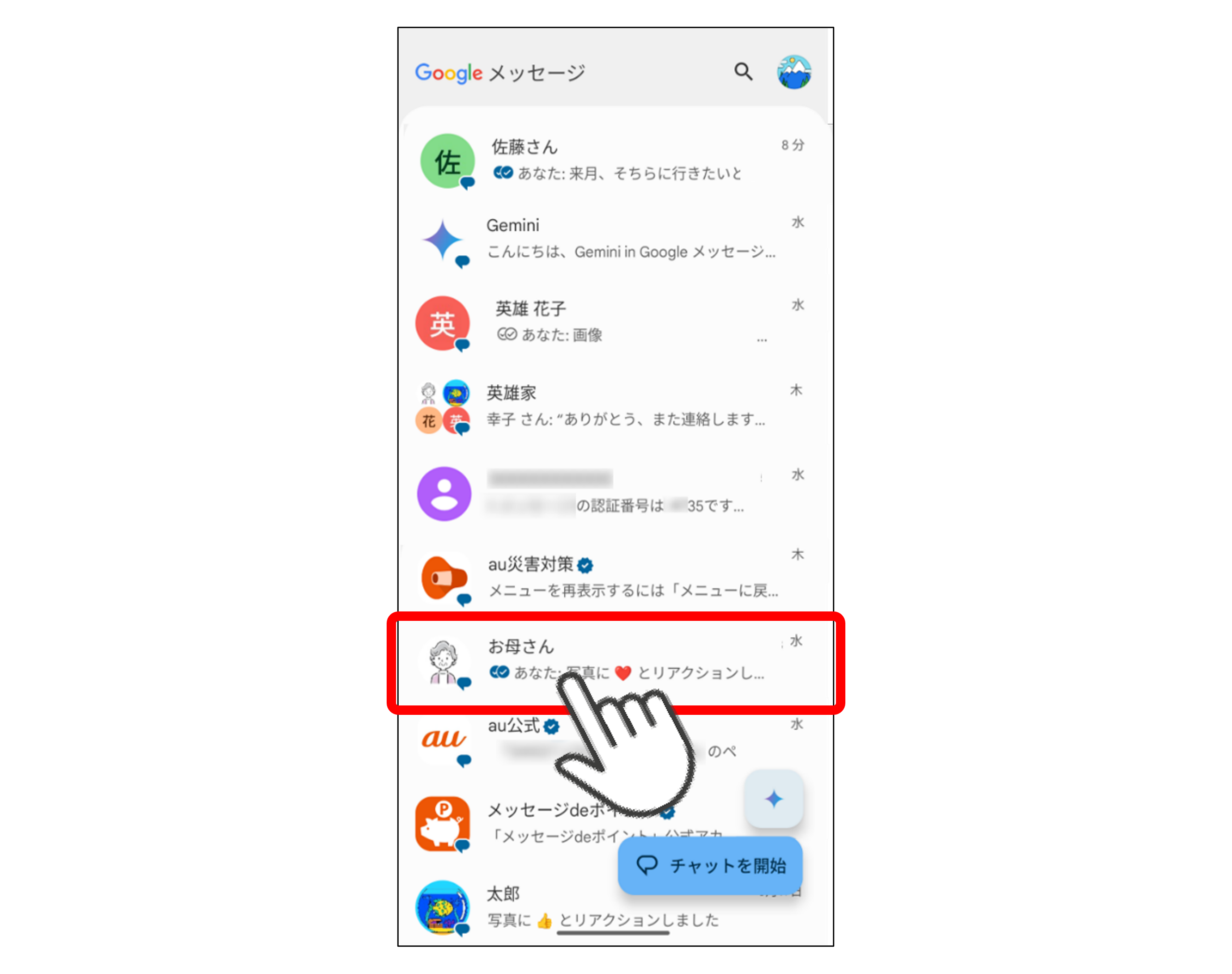
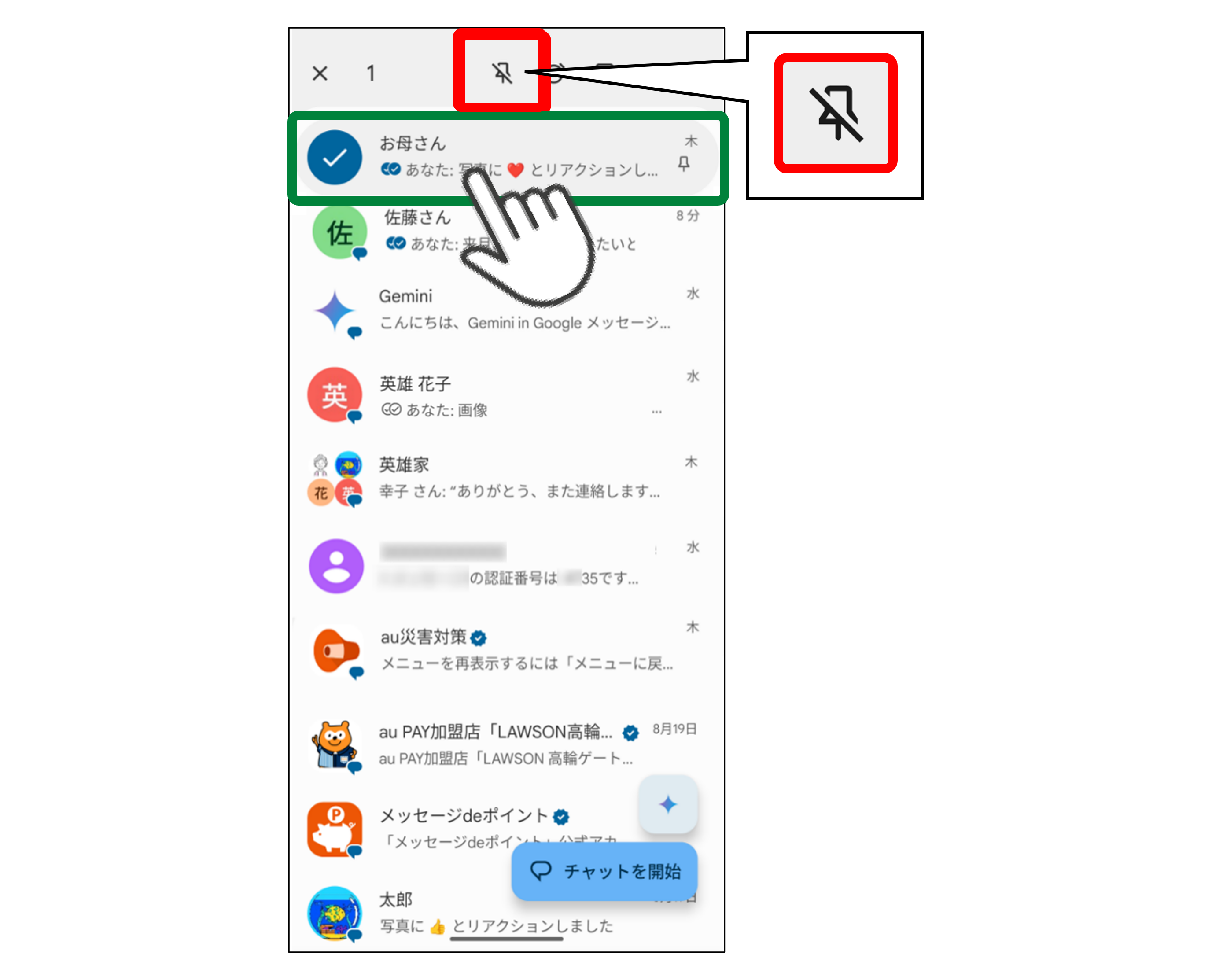
①メッセージ一覧画面で、上部に固定したい会話を長押し
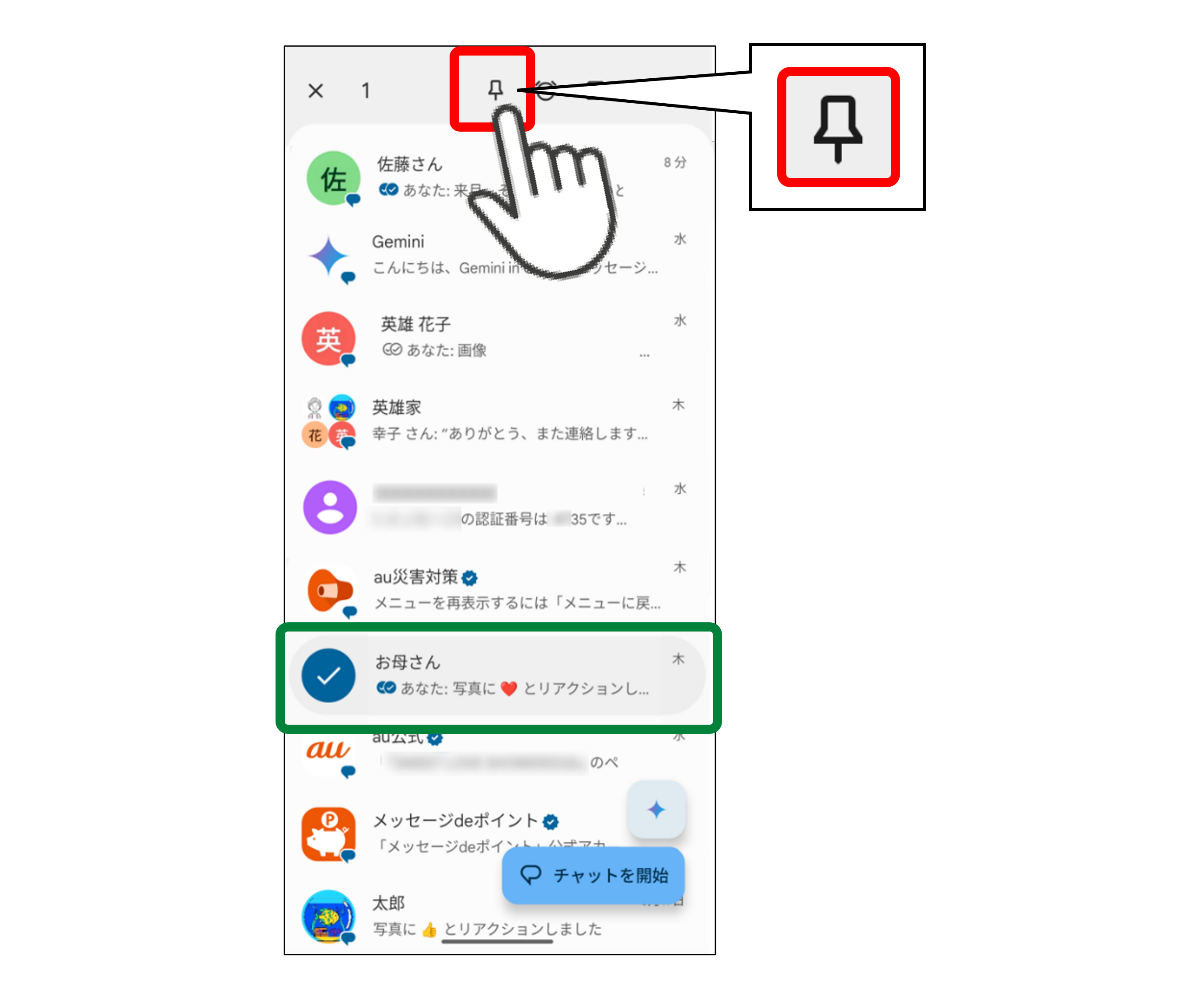
②画面上にある、ピンのマークをタップ
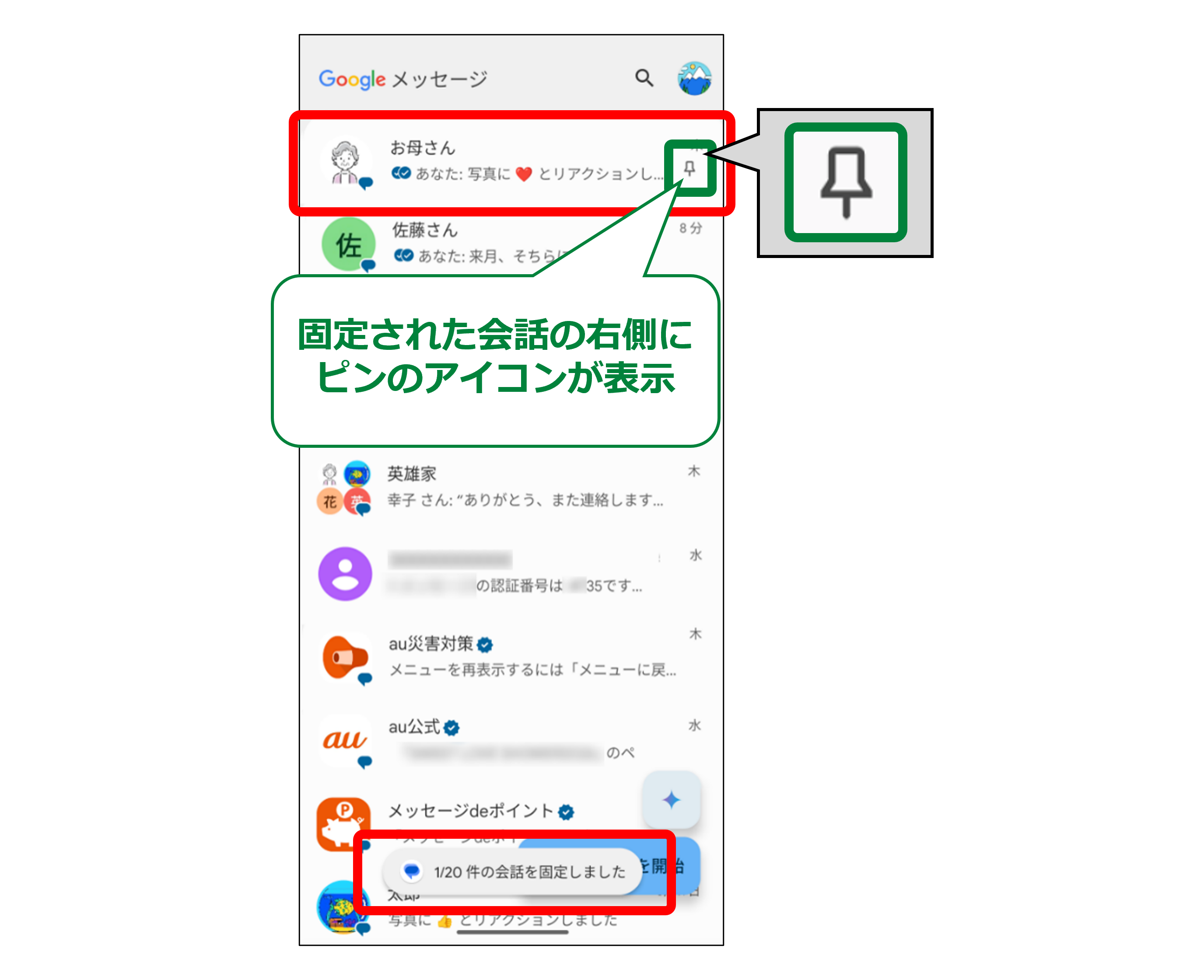
③画面の上部に会話が固定されます
※ピン留めを解除したい(元に戻す)場合
固定されている会話を長押しして、画面上にある「斜線のついたピンのマーク」をタップすると、元の表示に戻せます。
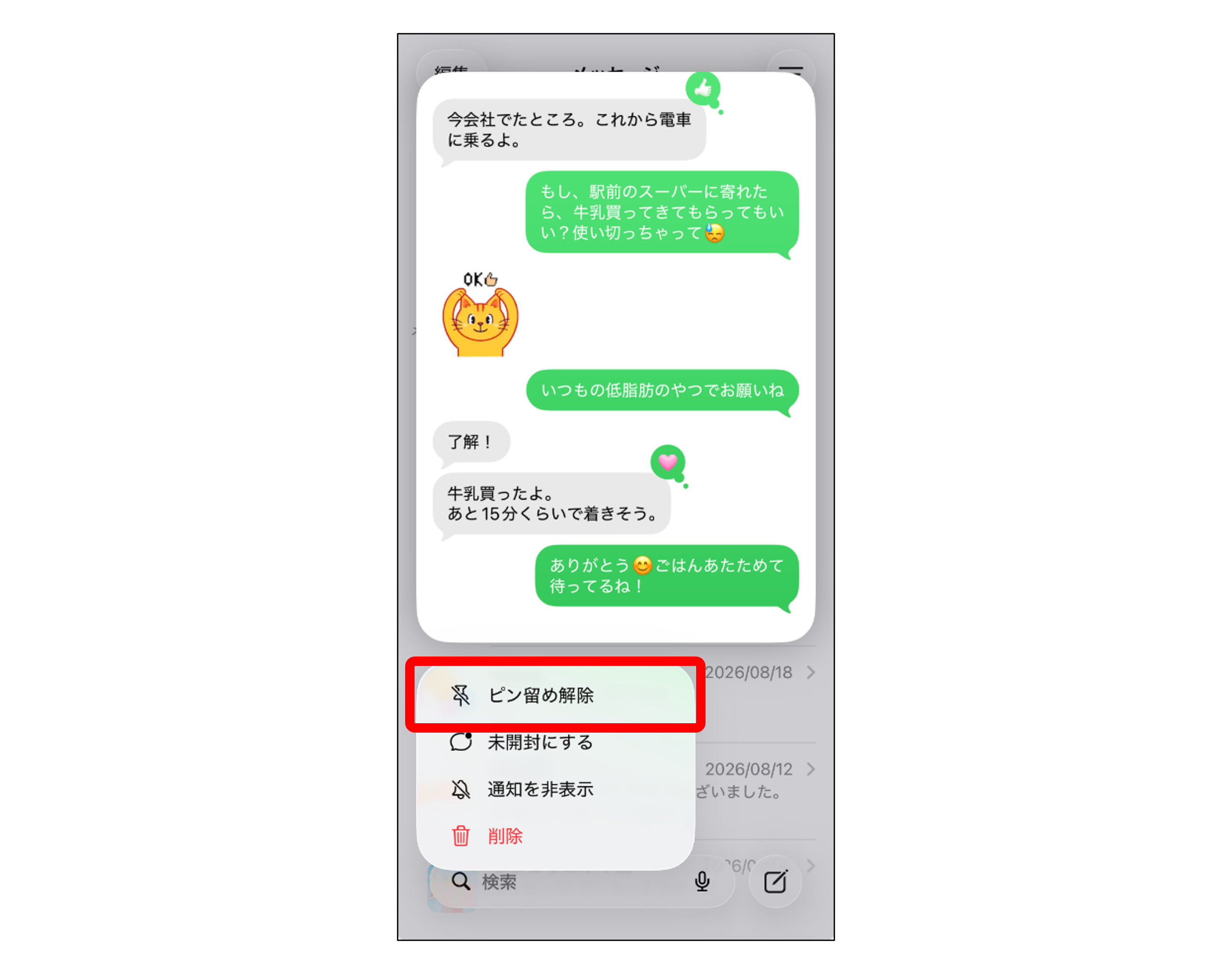
<iPhoneで「iOS メッセージ」をご利用の場合>
最大9件までの会話を上部に固定できます
①メッセージ一覧画面で、上部に固定したい会話を長押し
※左側のアイコンではなく、会話を長押し
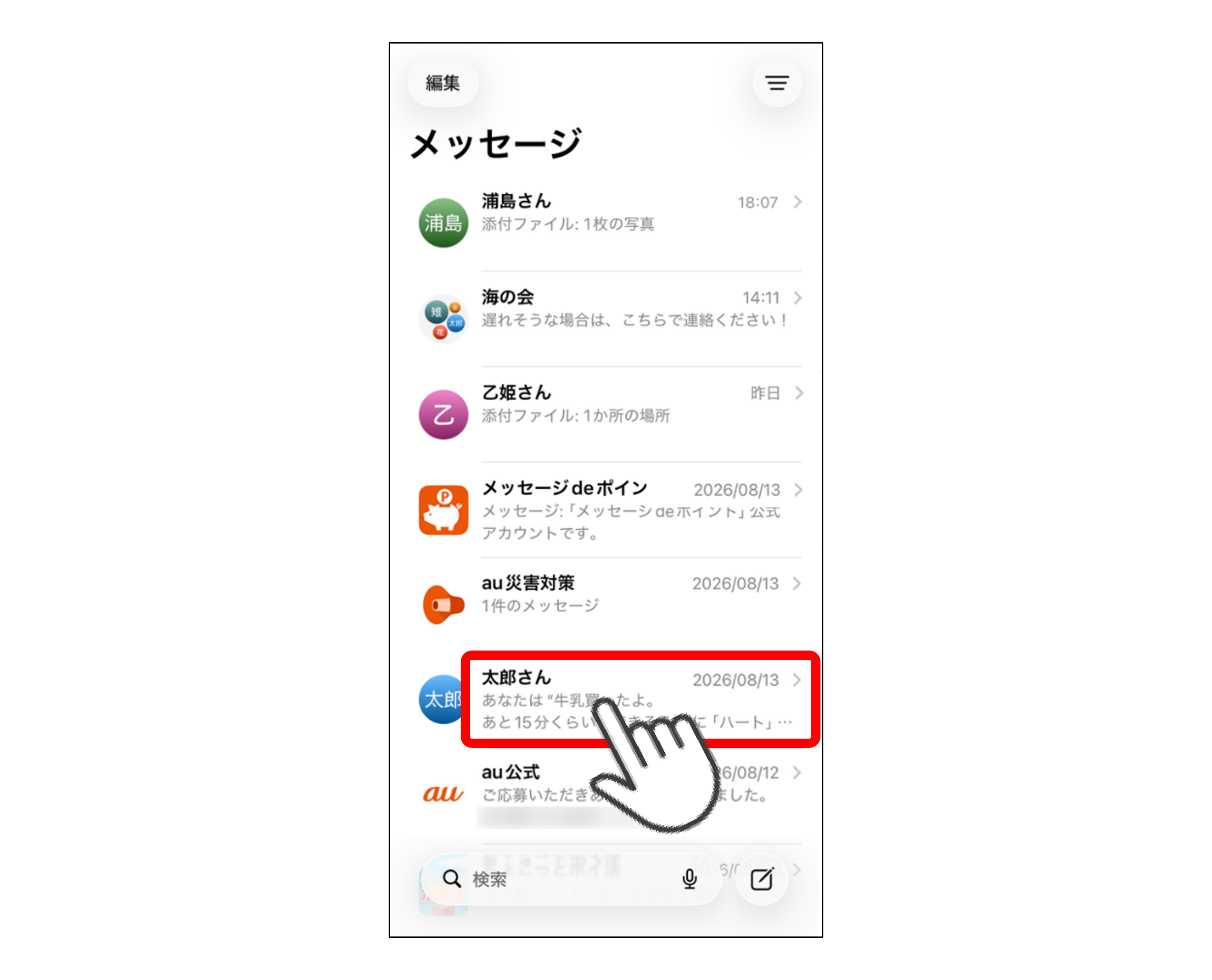
②表示される、「ピン留め」をタップ
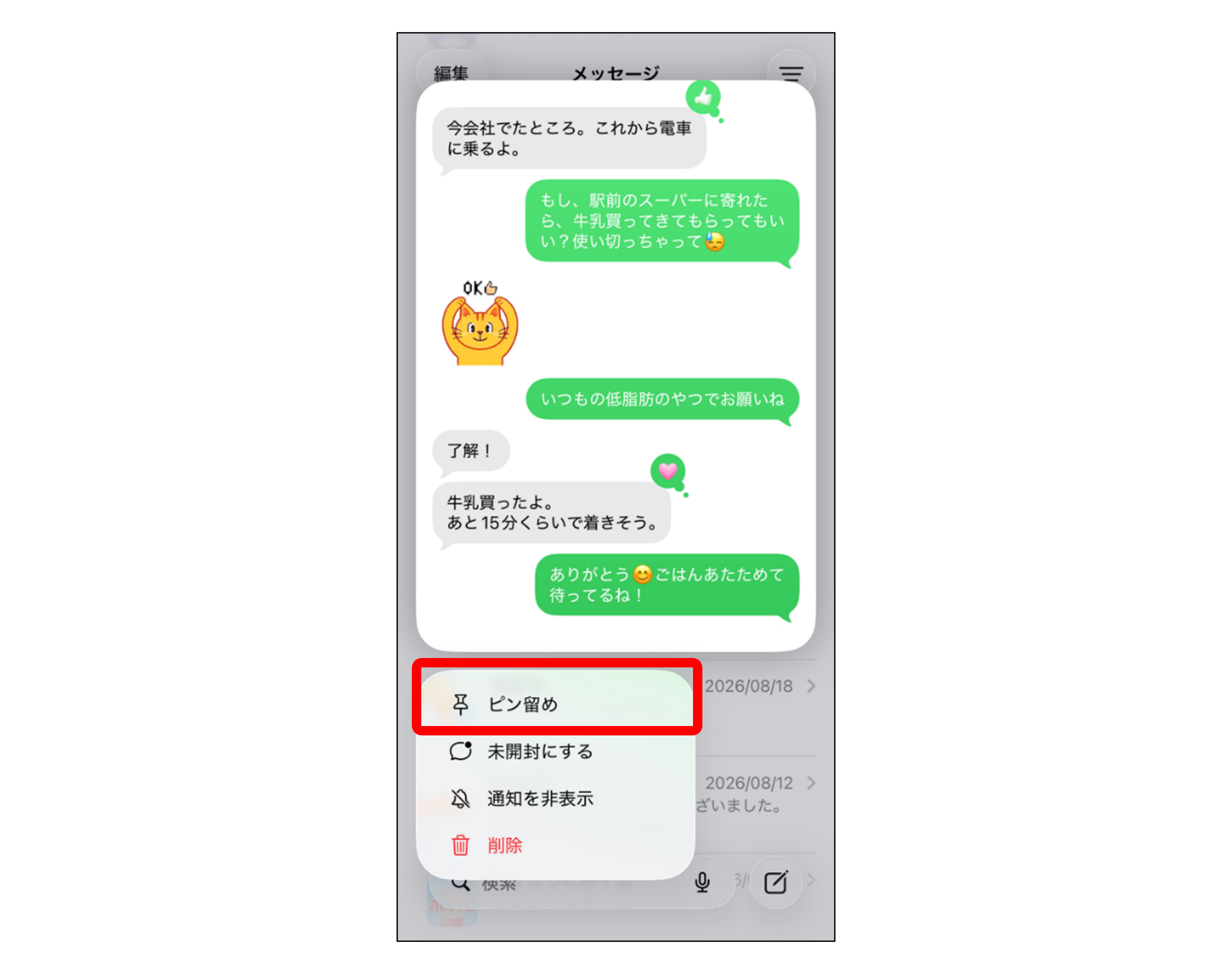
③画面の上部に会話が固定されます
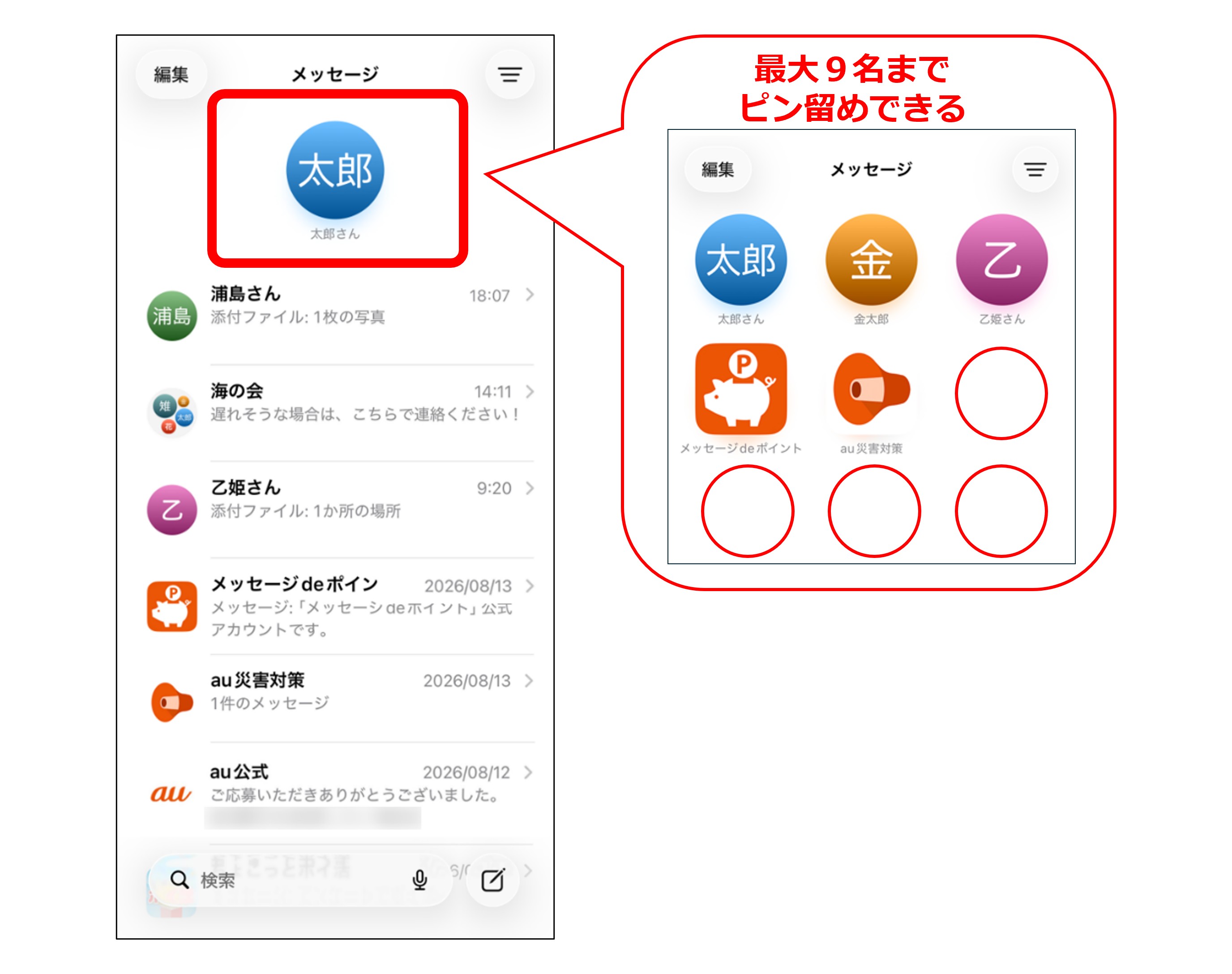
※ピン留めを解除したい(元に戻す)場合
固定されている会話を長押しして、表示される、「ピン留めを解除」をタップします
過去の写真や大事なメッセージをサクッと「検索」
友だちから送ってもらった写真を見返したいとき、誰とのやり取りにあったか思い出せず、一人ひとりのメッセージ履歴をさかのぼった経験はありませんか?
1つずつ確認するのは時間がかかりますし、なかなか見つからないと諦めたくなってしまいます。
そんな時に役立つのが「検索」機能です!
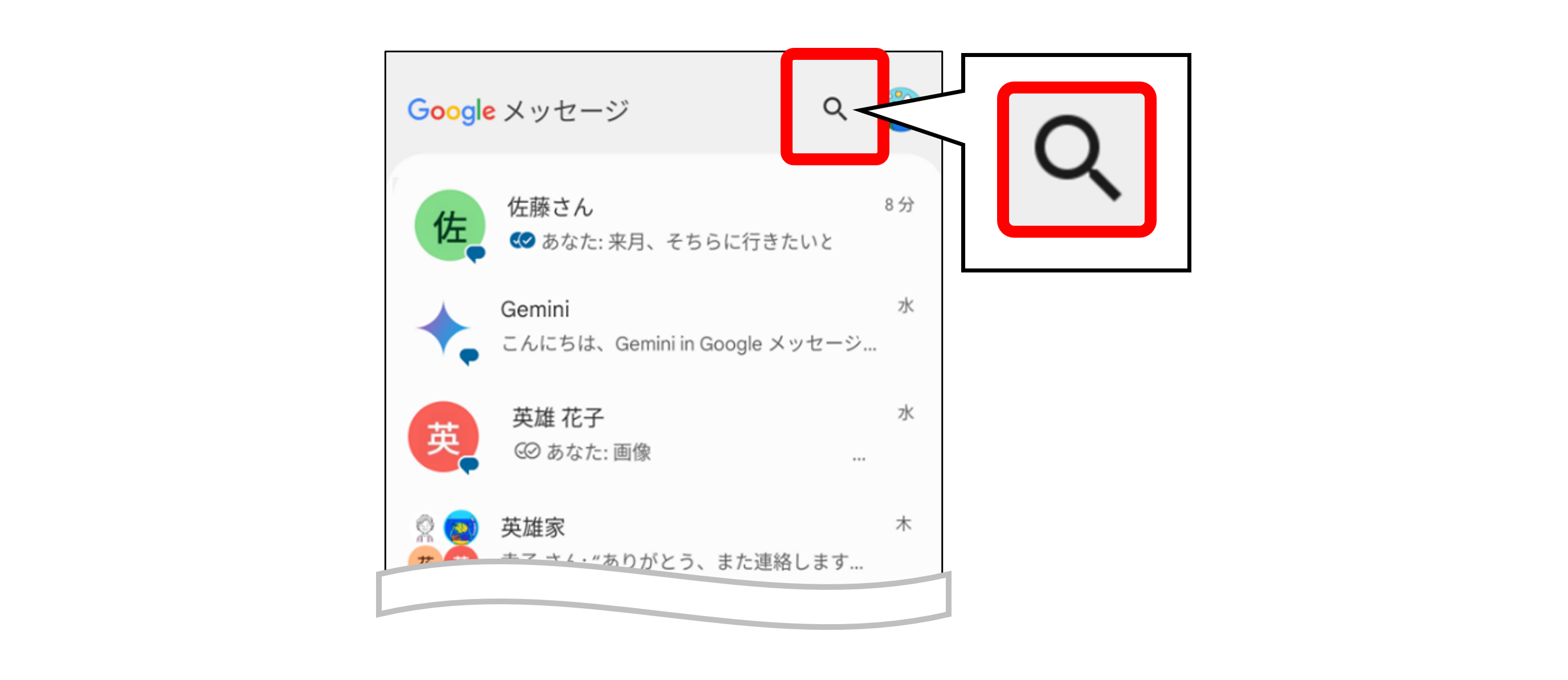
<【Android】「Google メッセージ」の場合>
①上部にある、虫眼鏡のマークをタップ
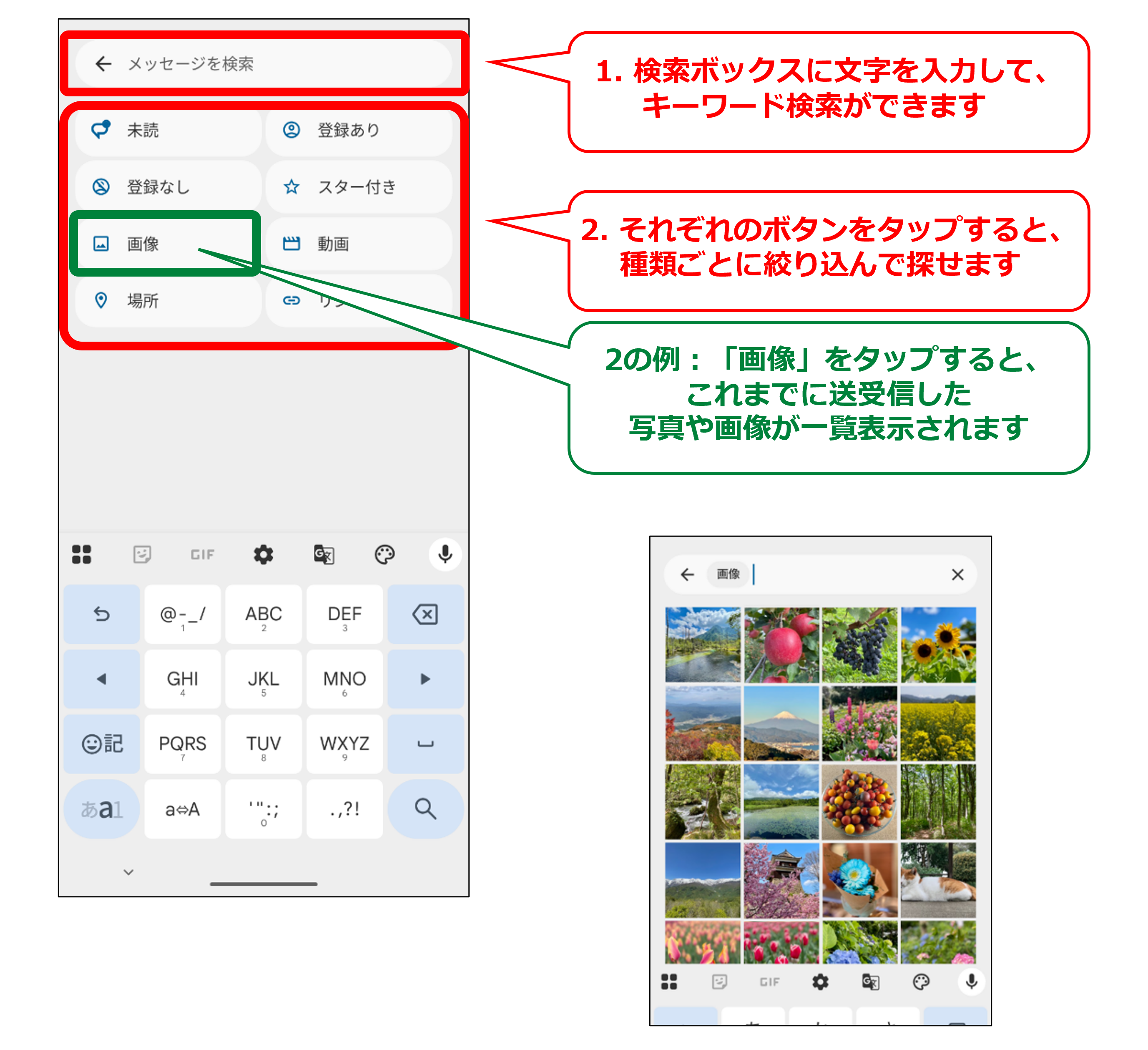
②検索方法は2つあります
1.検索ボックスを利用する
検索ボックスに文字を入力して、キーワード検索ができます
2.カテゴリ別フィルターボタン
「未読」「スター付き」「画像」「動画」「リンク」などのボタンをタップすると、種類ごとに絞り込んで探せます
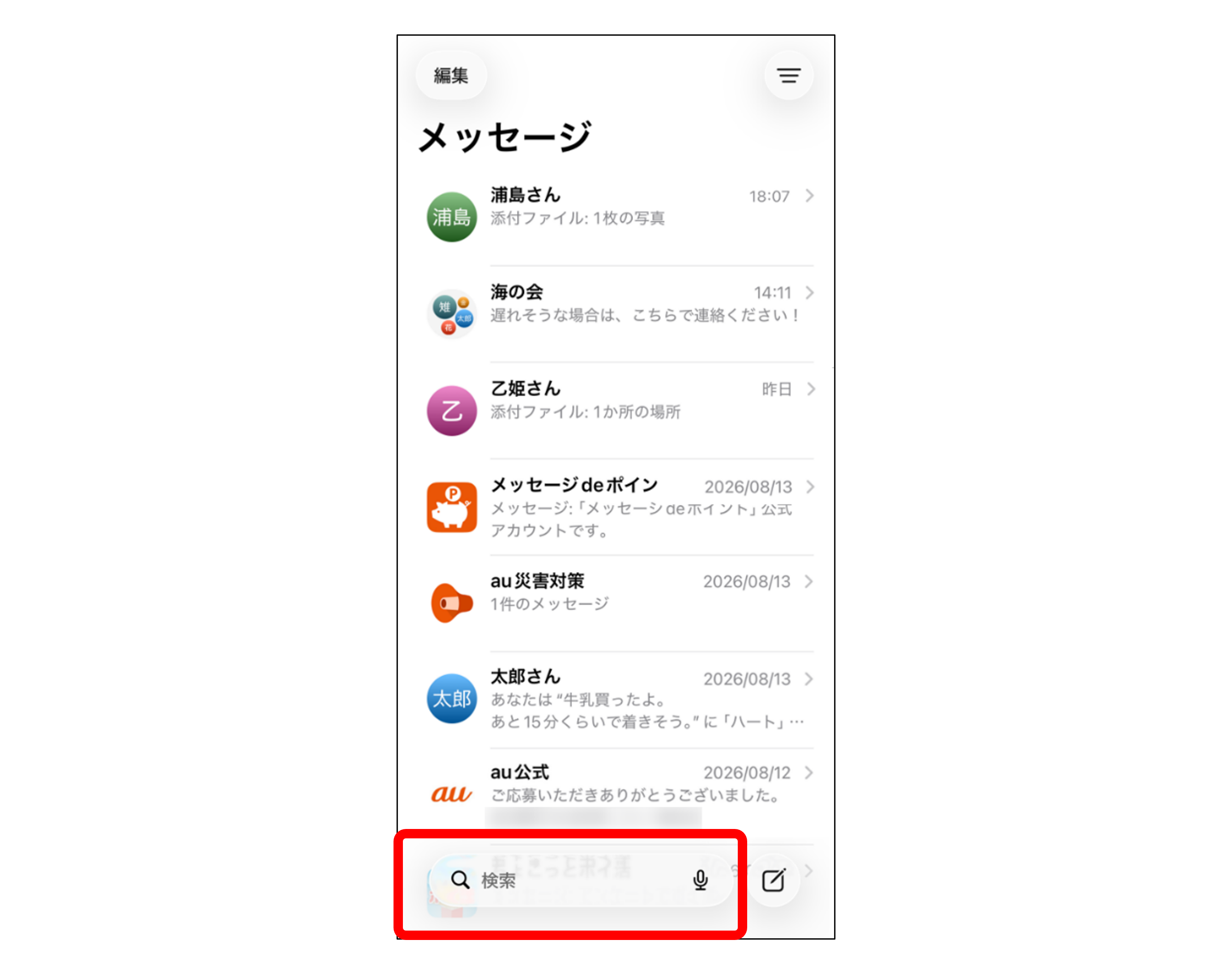
<【iPhone】「iOS メッセージ」場合>
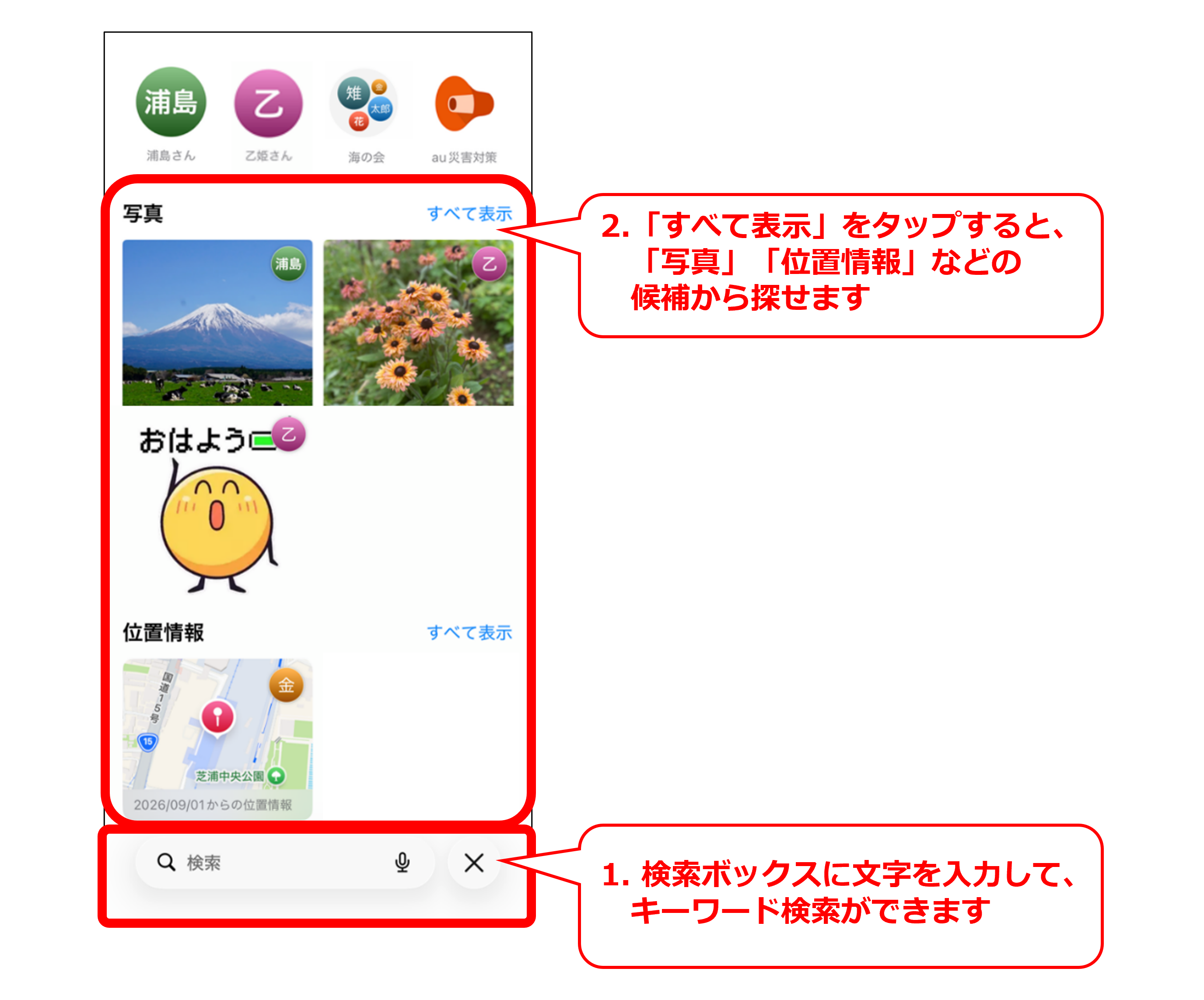
①最下部にある「検索ボックス」をタップ
②検索方法は2つあります
1.検索ボックスを利用する
検索ボックスに文字を入力して、キーワード検索ができます
2.候補から選ぶ
検索フィールドに表示される、写真や場所、リンクなどの候補から探せます
【Google メッセージ限定】画面が整う!消さずに隠せる「アーカイブ」
過去のメッセージの中には、「今は必要ないけれど、念のため残しておきたいもの」もありますよね。
削除するわけにもいかず、そのままにしておくと、画面が見づらくなってしまうことがあります。
Androidの「Google メッセージ」をお使いなら、「アーカイブ」という整理機能が便利です。
たとえば…
・メッセージ画面 = 「机の上」
・アーカイブ = 「専用の棚」
今すぐ使わないメッセージを「専用の棚」の中にサッとしまって、机の上をスッキリさせるイメージです。
【「削除」と「アーカイブ」の違い】
・削除:ゴミ箱に捨てること(消えてしまう)
・アーカイブ:棚の中にしまっておくこと(いつでも元に戻せる)
削除するわけではないので、あとからいつでも見返せますし、元の画面に戻すこともできます。
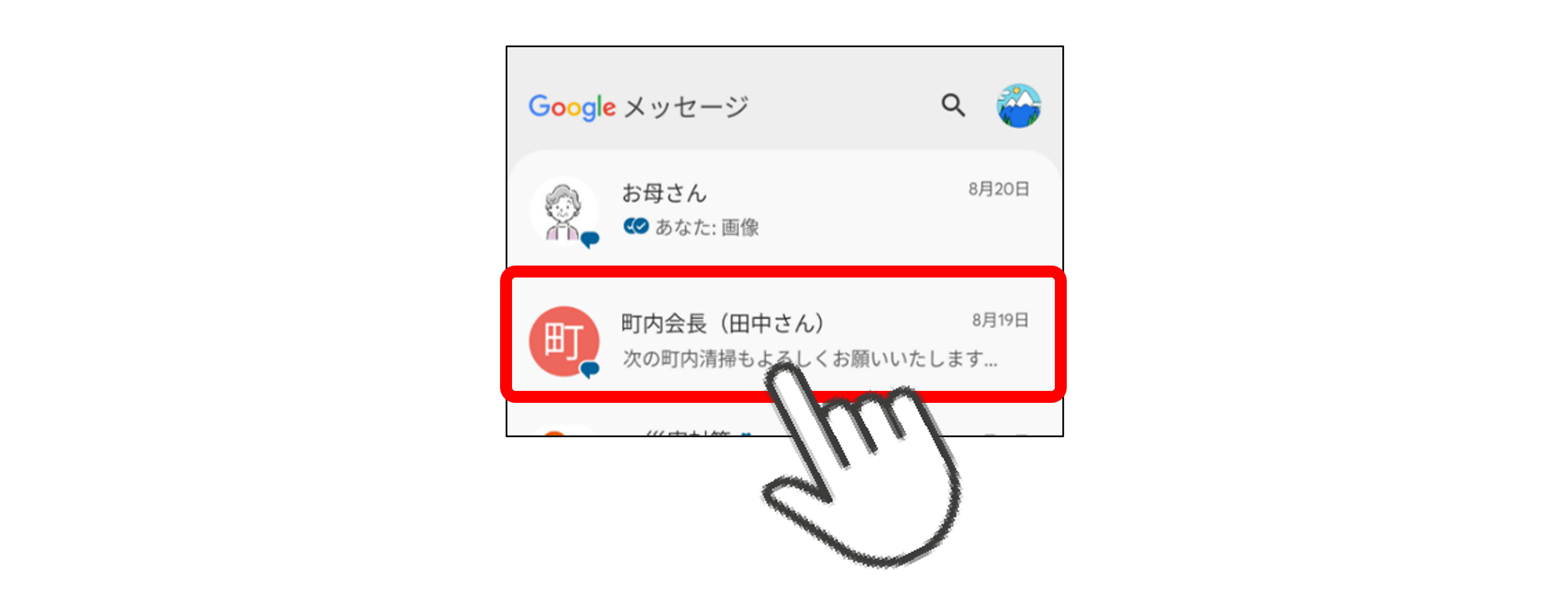
①アーカイブ(一時的に隠しておきたい)会話を長押し
②画面上に表示される、「箱に ↓ が入ったマーク」をタップ
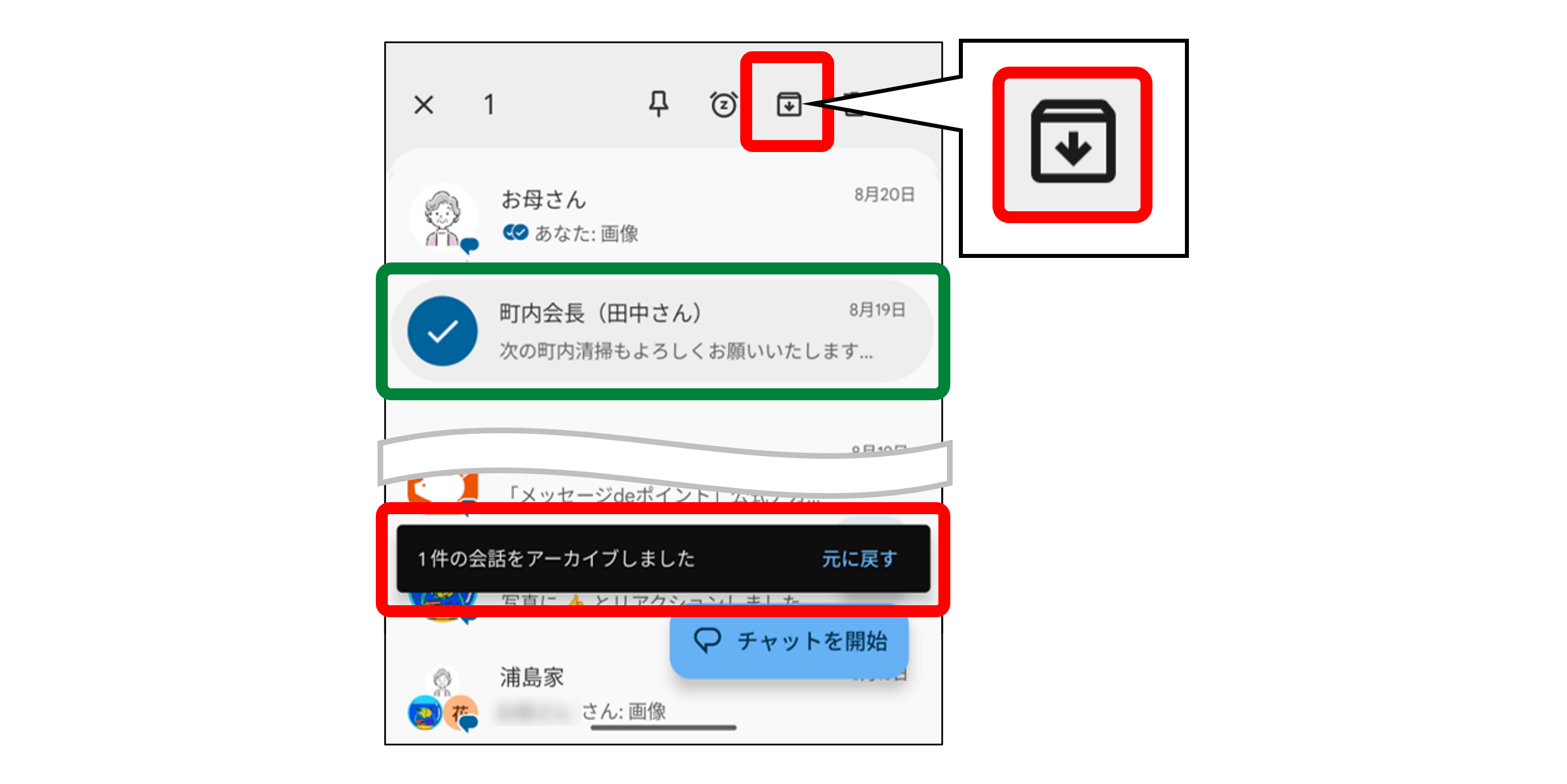
※画面下部に、「1件の会話をアーカイブしました」と表示されます
③右上にある、自分のプロフィールアイコンをタップ
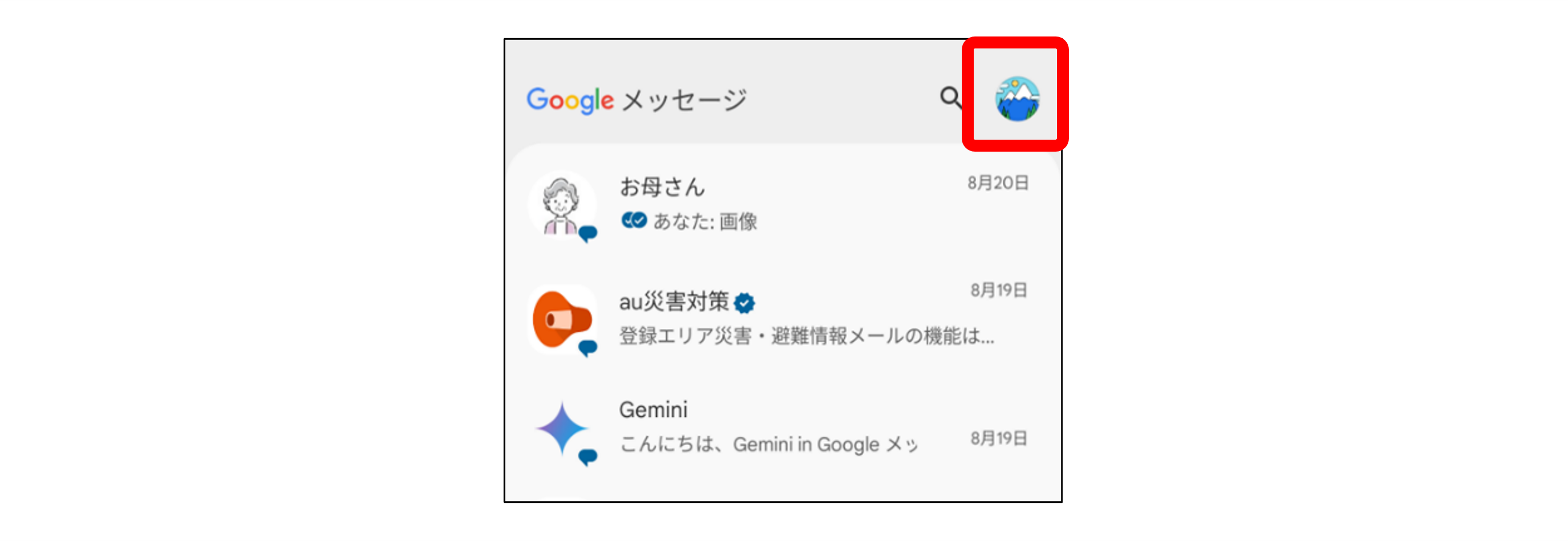
④「アーカイブ済み」をタップすると、一次的に隠している会話を確認できます
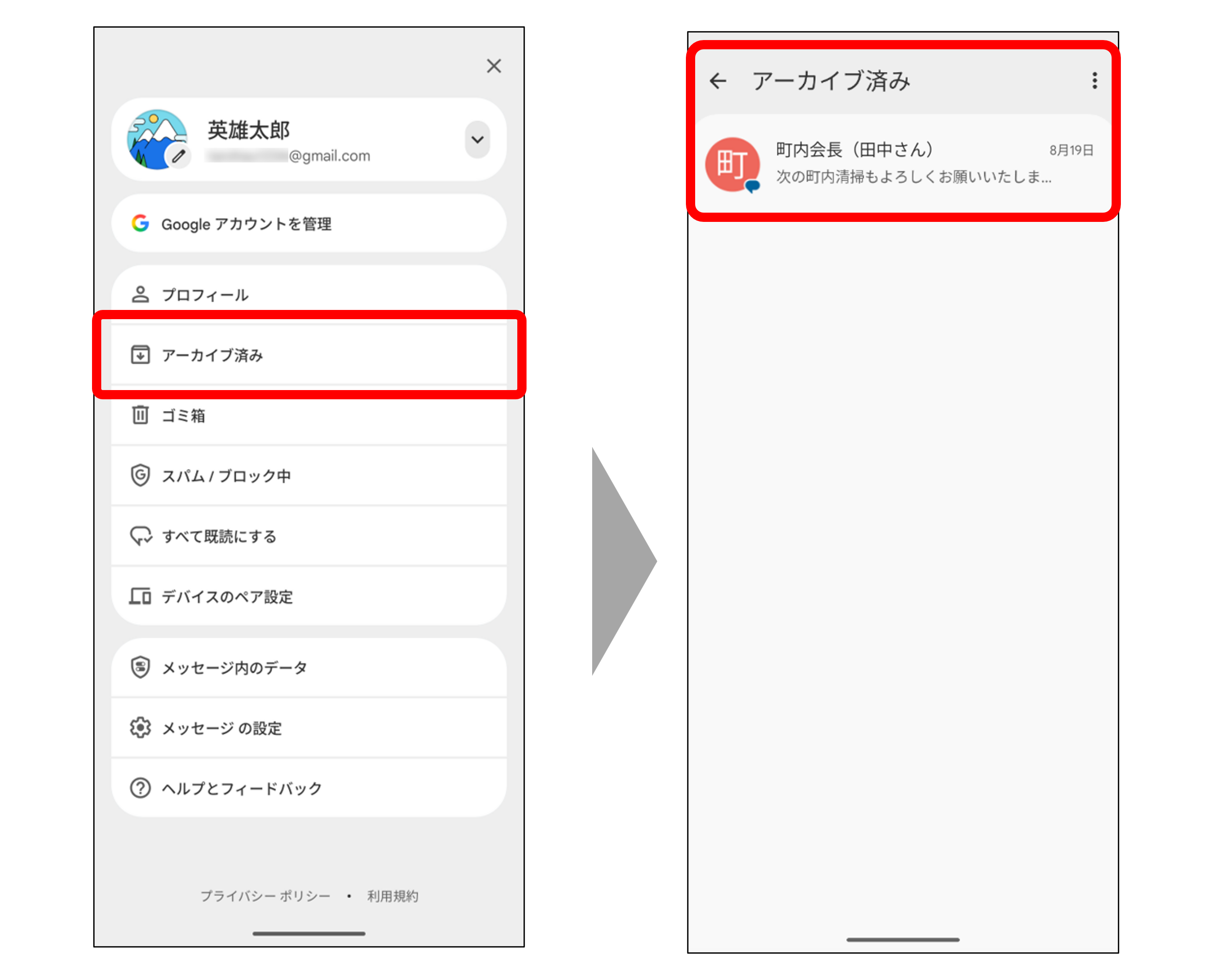
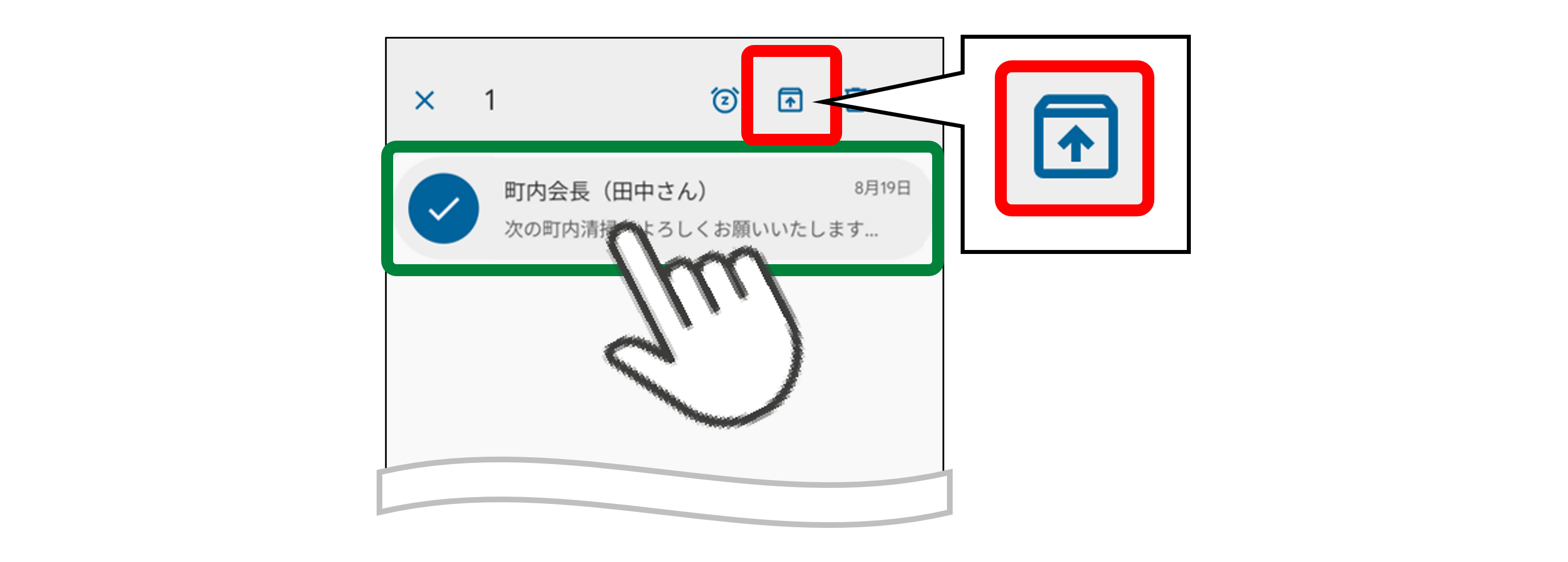
※アーカイブを解除したい(元に戻す)場合
アーカイブ済みの会話を長押しし、画面上に表示される「箱に ↑ が入ったマーク」をタップすると、メッセージ一覧に戻ります。
【Google メッセージ限定】「うっかり消しちゃった!」と思った時もご安心ください
Google メッセージで、画面を操作している時に、ちょっと指が滑っただけでメッセージが消えてしまった経験のある方がいらっしゃるかもしれません。「間違えて消しちゃった…」と焦るかもしれませんが、ご安心ください。
削除されたわけではなく、この「アーカイブ(棚)」に入っている可能性があります。メッセージが見当たらなくなった時は、落ち着いてアーカイブの中を確認してみてくださいね。
今回は、標準メッセージアプリの3つのプチ便利機能についてご紹介しました。
メッセージのやり取りが増えてきた時こそ、今回ご紹介した機能をぜひ活用してみてください。少しでも皆さんのやり取りが快適になれば幸いです♪
次回記事は11月公開予定です。
Pick up!!
便利機能に役立つ基本操作もおさらいしよう♪

ライター:O
- ピン固定
- 検索
- アーカイブ
- 機能紹介